Teknologi Informasi | Bahasa Program | Tips dan Trik

Showing posts with label Computer. Show all posts

12 May 2014

Membuat Kabel UTP Tipe Straight Dan Tipe Cross

 Membuat Kabel UTP Tipe Straight Dan Tipe Cross


Kabel straight
Kabel straight merupakan kabel yang memiliki cara pemasangan yang sama antara ujung satu  dengan ujung yang lainnya.
Kabel straight digunakan untuk menghubungkan 2 device yang berbeda.
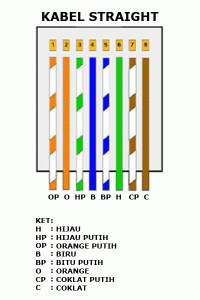
Urutan standar kabel straight adalah seperti dibawah ini yaitu sesuai dengan standar TIA/EIA 368B (yang paling banyak dipakai) atau kadang-kadang juga dipakai  sesuai  standar TIA/EIA 368A sebagai berikut:

Contoh penggunaan kabel straight adalah sebagai berikut :
  • Menghubungkan antara computer dengan switch
  • Menghubungkan computer dengan LAN pada modem cable/DSL
  • Menghubungkan router dengan LAN pada modem cable/DSL
  • Menghubungkan switch ke router
  • Menghubungkan hub ke router
Kabel cross over
Kabel cross over merupakan kabel yang memiliki susunan berbeda antara ujung satu dengan
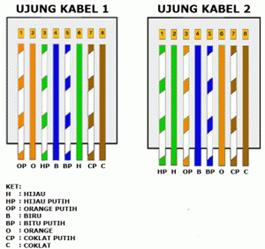
ujung dua. Kabel cross over  digunakan untuk menghubungkan 2 device yang sama. Gambar dibawah adalahsusunan standar kabel cross over.
Contoh penggunaan kabel cross over adalah sebagai berikut :
  • Menghubungkan 2 buah komputer secara langsung
  • Menghubungkan 2 buah switch
  • Menghubungkan 2 buah hub
  • Menghubungkan switch dengan hub
  • Menghubungkan komputer dengan router
Dari 8 buah kabel yang ada pada kabel UTP ini (baik pada kabel straight maupun cross over) hanya 4 buah saja yang digunakan untuk mengirim dan menerima data, yaitu kabel pada pin no 1,2,3 dan 6.

Membuat kabel Straight dan Cross Over
Untuk membuat sebuah kabel jaringan menggunakan kabel UTP ini terdapat beberapa peralatan yang perlu kita siapkan, yaitu
  • kabel UTP
  • Connector RJ-45
  • Crimping tools
  • RJ-45 LAN Tester
contoh gambarnya seperti dibawah ini :
Kabel UTP Tipe Straight
Sekarang akan kita bahas cara pemasangannya. Yang pertama adalah cara memasang kabel UTP tipe straight. Untuk itu, lakukan langkah-langkah berikut:
  1. Kupas ujung kabel sekitar 2 cm, sehingga kabel kecil-kecil yang ada didalamnya kelihatan.
  • Pisangkan kabel-kabel tersebut dan luruskan. Kemudian susun dan rapikan berdasarkan warnanya yaitu Orange Putih, Orange, Hijau Putih, Biru, Biru Putih, Hijau, Coklat Putih, dan Coklat. Setelah itu potong bagian ujungnya sehingga rata satu sama lain.
Susunan kabel UTP tipe straight bisa Anda lihat pada gambar di bawah:
Setelah kabel tersusun, ambil Jack RJ-45. Seperti yang saya katakan tadi Jack ini terdiri dari 8 pin. Pin 1 dari jack ini adalah pin yang berada paling kiri jika posisi pin menghadap Anda. Berurut ke kanan adalah jack 2, 3, dan seterusnya.
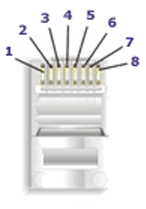


Kemudian masukkan kabel-kabel tersebut ke dalam Jack RJ-45 sesuai dengan urutan tadi yaitu sebagai berikut:
    • Orange Putih pada Pin 1
    • Orange pada Pin 2
    • Hijau Putih pada Pin 3
    • Biru pada Pin 4
    • Biru Putih pada Pin 5
    • Hijau pada Pin 6
    • Coklat Putih pada Pin 7
    • Coklat pada Pin 8.
Masukkan kabel tersebut hingga bagian ujungnya mentok di dalam jack.


Masukan Jack RJ-45 yang sudah terpasang dengan kabel tadi ke dalam mulut tang crimping yang sesuai sampai bagian pin Jack RJ-45 berada didalam mulut tang. Sekarang jepit jack tadi dengan tang crimping hingga seluruh pin menancap pada kabel. Biasanya jika pin jack sudah menancap akan mengeluarkan suara “klik”.
Sekarang Anda sudah selesai memasang jack RJ-45 pada ujung kabel pertama. Untuk ujung kabel yang kedua, langkah-langkahnya sama dengan pemasangan ujung kabel pertama tadi. Untuk itu, ulangi langkah-langkah tadi untuk memasang Jack RJ-45 pada ujung kabel yang kedua.
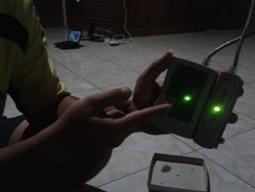
Kalau sudah kemudian kita test menggunakan LAN tester. Masukkan ujung ujung kabel ke alatnya, kemudian nyalakan, kalau lampu led yang pada LAN tester menyala semua, dari nomor 1 sampai 8 berarti Anda telah sukses. Kalau ada salah satu yang tidak menyala berarti kemungkinan pada pin nomor tersebut ada masalah. Cara paling mudah yaitu Anda tekan (press) lagi menggunakan tang. Kemungkinan pinnya belum tembus. Kalau sudah Anda tekan tetapi masih tidak nyambung, maka coba periksa korespondensinya antar pin udah 1-1  atau belum.lihat gambar di bawah ini:


Kabel UTP Tipe Cross
Cara memasang kabel UTP tipe straight sudah saya jelaskan tadi. Sekarang saya bahas mengenai cara memasang kabel UTP tipe cross. Cara pemasangan kabel UTP tipe cross hampir sama dengan memasang kabel UTP tipe straight. Mengenai teknis pemasanganya sama seperti tadi. Perbedaanya adalah urutan warna kabel pada ujung kabel yang kedua. Untuk ujung kabel pertama, susunan kabel sama dengan susunan kabel UTP tipe straight yaitu:
    • Orange Putih pada Pin 1
    • Orange pada Pin 2
    • Hijau Putih pada Pin 3
    • Biru pada Pin 4
    • Biru Putih pada Pin 5
    • Hijau pada Pin 6
    • Coklat Putih pada Pin 7
    • Coklat pada Pin 8.
Untuk ujung kabel yang kedua, susunan warnanya berbeda dengan ujung pertama. Adapaun susunan warnanya adalah sebagi berikut:
  • Hijau Putih pada Pin 1
  • Hijau pada Pin 2
  • Orange Putih pada Pin 3
  • Biru pada Pin 4
  • Biru Putih pada Pin 5
  • Orange pada Pin 6
  • Coklat Putih pada Pin 7
  • Coklat pada Pin 8.
Hasil akhir kabel UTP tipe cross akan seperti ini:

Kesimpulannya adalah jika Anda memasang kabel UTP tipe straight maka susunan warna pada kedua ujung kabel adalah sama. Sedangkan cara pemasangan UTP tipe cross, susunan warna ujung kabel pertama berbeda dengan unjung kabel kedua. Nanti jika dites menggunakan LAN tester, maka nantinya led 1, 2, 3 dan 6 akan saling bertukar. Kalau tipe straight menyalanya urutan, sedangkan tipe cross ada yang lompat-lompat. Tapi yang pasti harus menyala semua setiap led dari nomor 1 sampai 8.lihat gambar di bawah ini :
5 May 2014

Bagian Komponen-Komponen RAM beserta penjelasan

Bagian Komponen- Komponen RAM beserta penjelasan


Bagian komponen :

1. Chip kecil yang terletak di pojok kanan atas berfungsi untuk menyimpan informasi serial presence detect, yaitu keterangan konfigurasi standar dari modul memory yang bisa dideteksi secara otomatis oleh Motherboard (setting konfigurasi bisa dilakukan di BIOS).

2. Di bagian ujung kiri dan kanan ada bagian berlubang lagi diatasnya.
Lubang ini berfungsi sebagai tempat kait pengunci modul memory pada SLOT RAM di Motherboard.

3. Yang ditandai ini adalah salah satu CHIP dari beberapa deretan CHIP memory dari sebuah modul RAM. Penempatannya bisa berjejer di satu sisi (single side) atau kedua sisi modul (double side), biasanya yang beredar umumnya di Indonesia pada beberapa modul RAM, CHIP yang berderet ini berjumlah sebanyak 8 IC & 16 IC.

4. Pada suatu tempat di bagian konektor, ada lubang kecil yang disebut sebagai notch. Lubang ini berfungsi untuk mencegah modul memory ditempatkan di slot yang tidak pas/pada tempatnya (misalnya jenis DDR2yang coba dipasang di slot memory untuk jenis DDR3). Letak Notch berbeda-beda, bergantung pada jenis RAM nya. Jenis memory yang bisa dipasangkan di Motherboard anda adalah yang memiliki notch yang cocok dengan slot memory di Motherboard.

5. Bagian paling bawah dari modul RAM ini adalah konektor yang ditancapkan ke slot memory di Motherboard, kaki2 seperti pin berwarna seperti tembaga ini cukup sensitif terhadap kotoran dan bila terlalu kotor maka modul RAM terkadang tidak terbaca di BIOS atau suka ada BSOD di sistem OS nya, bila konektor ini kotor kita bisa membersihkannya dengan menggosokkan karet penghapus dan bersihkan sisa serpihan penghapus dengan kain berserat halus yg terbuat dari katun.


Sumber

4 May 2014

Sejarah Perkembangan RAM

Sejarah perkembangan RAM
1. RAM
RAM ditemukan oleh Robert Dennard dan diproduksi secara besar – besaran oleh Intel pada tahun 1968, jauh sebelum PC ditemukan oleh IBM pd thn 1981. Dari sinilah perkembangan RAM bermula. Pada awal diciptakannya, RAM membutuhkan tegangan 5.0 volt untuk dapat berjalan pada frekuensi 4,77MHz, dengan waktu akses memori (access time) sekitar 200ns (1ns = 10-9 detik).
2. DRAM

Pada tahun 1970, IBM menciptakan sebuah memori yg dinamakan DRAM. DRAM mempunyai frekuensi kerja yg bervariasi antara 4,77MHz hingga 40MHz.
3. FP RAM

Fast Page Mode DRAM atau disingkat dengan FPM DRAM ditemukan sekitar tahun 1987. Memori jenis ini langsung mendominasi pemasaran memori, dan orang sering kali menyebut memori jenis ini “DRAM” saja, tanpa menyebut nama FPM. Memori jenis ini bekerja layaknya sebuah indeks atau daftar isi. Arti Page itu sendiri merupakan bagian dari memori yg terdapat pada sebuah row address.
4. EDO RAM

Pada tahun 1995, diciptakanlah memori jenis (EDO DRAM) yg merupakan penyempurnaan dari FPM. Memori EDO dpt mempersingkat read cycle-nya sehingga dapat meningkatkan kinerjanya sekitar 20 persen. EDO mempunyai access time yang cukup bervariasi, yaitu sekitar 70ns hingga 50ns dan bekerja pada frekuensi 33MHz hingga 75MHz. Walaupun EDO merupakan penyempurnaan dari FPM, namun keduanya tidak dapat dipasang secara bersamaan, karena adanya perbedaan kemampuan.
5. SDRAM PC66

Pertama kali chip SDRAM dibuat oleh samsung di tahun 1993, seri chipnya KM48SL2000
Pada peralihan tahun 1996 – 1997, Kingston menciptakan sebuah modul memori dimana dapat bekerja pada kecepatan (frekuensi) bus yang sama / sinkron dengan frekuensi yang bekerja pada prosessor. Itulah sebabnya mengapa Kingston menamakan memori jenis ini sebagai Synchronous Dynamic Random Access Memory (SDRAM). SDRAM ini kemudian lebih dikenal sebagai PC66 karena bekerja pada frekuensi bus 66MHz. Berbeda dengan jenis memori sebelumnya yang membutuhkan tegangan kerja yang lumayan tinggi, SDRAM hanya membutuhkan tegangan sebesar 3,3 volt dan mempunyai access time sebesar 10ns.
6. SDRAM PC100

Selang kurun waktu setahun setelah PC66 diproduksi dan digunakan secara masal, Intel membuat standar baru jenis memori yang merupakan pengembangan dari memori PC66. Standar baru ini diciptakan oleh Intel untuk mengimbangi sistem chipset i440BX dengan sistem Slot 1 yang juga diciptakan Intel. Chipset ini didesain untuk dapat bekerja pada frekuensi bus sebesar 100MHz. Chipset ini sekaligus dikembangkan oleh Intel untuk dipasangkan dengan prosessor terbaru Intel Pentium II yang bekerja pada bus 100MHz. Karena bus sistem bekerja pada frekuensi 100MHz sementara Intel tetap menginginkan untuk menggunakan sistem memori SDRAM, maka dikembangkanlah memori SDRAM yang dapat bekerja pada frekuensi bus 100MHz. Seperti pendahulunya PC66, memori SDRAM ini kemudian dikenal dengan sebutan PC100.
7. DDR DRAM

Pada tahun 1999, Rambus menciptakan sebuah sistem memori dengan arsitektur baru dan revolusioner, berbeda sama sekali dengan arsitektur memori SDRAM.Oleh Rambus, memori ini dinamakan Direct Rambus Dynamic Random Access Memory. Dengan hanya menggunakan tegangan sebesar 2,5 volt, RDRAM yang bekerja pada sistem bus 800MHz melalui sistem bus yang disebut dengan Direct Rambus Channel, mampu mengalirkan data sebesar 1,6GB/detiknya! (1GB = 1000MB).
8. RDRAM PC800

Rambus juga mengembangkan sebuah jenis memori lainnya dgn kemampuan yang sama dengan DRDRAM. Perbedaannya hanya terletak pada tegangan kerja yang dibutuhkan. Jika DRDRAM membutuhkan tegangan sebesar 2,5 volt, maka RDRAM PC800 bekerja pada tegangan 3,3 volt. Nasib memori RDRAM ini hampir sama dengan DRDRAM, kurang diminati, jika tidak dimanfaatkan oleh Intel.
Intel yang telah berhasil menciptakan sebuah prosessor berkecepatan sangat tinggi membutuhkan sebuah sistem memori yang mampu mengimbanginya & bekerja sama dengan baik. Memori jenis SDRAM sudah tidak sepadan lagi. Intel membutuhkan yang lebih dari itu.
9. SDRAM PC133

Selain dikembangkannya memori RDRAM PC800 pada tahun 1999, memori SDRAM belumlah ditinggalkan begitu saja, bahkan oleh Viking, malah semakin ditingkatkan kemampuannya. Sesuai dengan namanya, memori SDRAM PC133 ini bekerja pada bus berfrekuensi 133MHz dengan access time sebesar 7,5ns dan mampu mengalirkan data sebesar 1,06GB per detiknya. Walaupun PC133 dikembangkan untuk bekerja pada frekuensi bus 133MHz, namun memori ini juga mampu berjalan pada frekuensi bus 100MHz walaupun tdk sebaik kemampuan yang dimiliki oleh PC100 pada frekuensi tersebut.
10. SDRAM PC150

Perkembangan memori SDRAM semakin menjadi – jadi setelah Mushkin, pada tahun 2000 berhasil mengembangkan chip memori yang mampu bekerja pada frekuensi bus 150MHz, walaupun sebenarnya belum ada standar resmi mengenai frekunsi bus sistem atau chipset sebesar ini. Masih dengan tegangan kerja sebesar 3,3 volt, memori PC150 mempunyai access time sebesar 7ns dan mampu mengalirkan data sebesar 1,28GB per detiknya.
Memori ini sengaja diciptakan untuk keperluan overclocker, namun pengguna aplikasi game dan grafis 3 dimensi, desktop publishing, serta komputer server dapat mengambil keuntungan dengan adanya memori PC150.
11. DDR SDRAM

Masih di tahun 2000, Crucial berhasil mengembangkan kemampuan memori SDRAM menjadi dua kali lipat. Jika pd SDRAM biasa hanya mampu menjalankan instruksi sekali setiap satu clock cycle frekuensi bus, maka DDR SDRAM mampu menjalankan dua instruksi dalam waktu yang sama. Teknik yang digunakan adalah dengan menggunakan secara penuh satu gelombang frekuensi. Jika pada SDRAM biasa hanya melakukan instruksi pada gelombang positif saja, maka DDR SDRAM menjalankan instruksi baik pada gelombang positif maupun gelombang negatif. Oleh karena dari itu memori ini dinamakan DDR SDRAM yang merupakan kependekan dari Double Data Rate Synchronous Dynamic Random Access Memory.
12. DDR RAM

Pada 1999 dua perusahaan besar microprocessor INTEL dan AMD bersaing ketat dalam meningkatkan kecepatan clock pada CPU. Namun menemui hambatan, karena ketika meningkatkan memory bus ke 133 Mhz kebutuhan Memory (RAM) akan lebih besar. Dan untuk menyelesaikan masalah ini maka dibuatlah DDR RAM(double data rate transfer) yang awalnya dipakai pada kartu grafis, karena sekarang anda bisa menggunakan hanya 32 MB untuk mendapatkan kemampuan 64 MB. AMD adalah perusahaan pertama yang menggunakan DDR RAM pada motherboardnya.
13. DDR2 RAM

Ketika memori jenis DDR (Double Data Rate) dirasakan mulai melambat dengan semakin cepatnya kinerja prosesor dan prosesor grafik, kehadiran memori DDR2 merupakan kemajuan logis dalam teknologi memori mengacu pada penambahan kecepatan serta antisipasi semakin lebarnya jalur akses segitiga prosesor, memori, dan antarmuka grafik yg hadir dgn kecepatan komputasi yang berlipat ganda.
Perbedaan pokok antara DDR dan DDR2 adalah pada kecepatan data serta peningkatan latency mencapai dua kali lipat. Perubahan ini memang dimaksudkan untuk menghasilkan kecepatan secara maksimum dalam sebuah lingkungan komputasi yang semakin cepat, baik di sisi prosesor maupun grafik.
Selain itu, kebutuhan voltase DDR2 juga menurun. Kalau pada DDR kebutuhan voltase tercatat 2,5 Volt, pada DDR2 kebutuhan ini hanya mencapai 1,8 Volt.
14. DDR3 RAM

RAM DDR3 ini memiliki kebutuhan daya yang berkurang sekitar 16% dibandingkan dengan DDR2. Hal tersebut disebabkan karena DDR3 sudah menggunakan teknologi 90 nm sehingga konsumsi daya yang diperlukan hanya 1.5v, lebih sedikit jika dibandingkan dengan DDR2 1.8v dan DDR 2.5v. Secara teori, kecepatan yang dimiliki oleh RAM ini memang cukup memukau. Ia mampu mentransfer data dengan clock efektif sebesar 800-1600 MHz. Pada clock 400-800 MHz, jauh lebih tinggi dibandingkan DDR2 sebesar 400-1066 MHz (200- 533 MHz) dan DDR sebesar 200-600 MHz (100-300 MHz). Prototipe dari DDR3 yang memiliki 240 pin.

SUMBER

24 March 2014

PERBEDAAN FORMAT GAMBAR BMP, PNG, JPG/JPEG, dan GIF

PERBEDAAN FORMAT GAMBAR BMP, PNG, JPG/JPEG, dan GIF

BMP (BITMAP)
BMP adalah bitmap yang terbentuk dari kumpulan garis/pixel.kualitas gambar tergantung pixel. Jika gambar diperbesar maka resolusi akan pecah. Produk hasil olahan nyata atau bukan animasi.
Gambar bitmap atau yang sering juga disebut raster adalah gambar yang terdiri dari sekumpulan titik-titik (pixel) yang berdiri sendiri dan mempunyai warna sendiri pula yang membentuk sebuah gambar.
Gambar dengan tampilan 100% Gambar dengan tampilan 500% akan mempunyai perbedaan yakni biasanya kalau pada gambar yang berukuran 100%, maka gambar masih terlihat jernih. namun pada gambar yang di zoom sampai dengan 500% maka gambar akan tampk tidak tajam lagi dan terkesa membentuk kotak-kotak yang itu merupakan pixel.
Contoh software yang berbasis bitmap adalah Adobe Photoshop, Paint, CorelPhotoPaint, dan lain-lain.

PNG (Portable Network Graphics)
Tipe file PNG merupakan solusi kompresi yang powerfull dengan warna yang lebih banyak (24 bit RGB + alpha). Berbeda dengan JPG yang menggunakan teknik kompresi yang menghilangkan data, file PNG menggunakan kompresi yang tidak menghilangkan data (lossles compression). Kelebihan file PNG adalah adanya warna transparan dan alpha. Warna alpha memungkinkan sebuah gambar transparan, tetapi gambar tersebut masih dapat dilihat mata seperti samar-samar atau bening.

JPG/JPEG (Joint Photograph (Expert) Group)
File JPG menggunakan teknik kompresi yang menyebabkan kualitas gambar turun (lossy compression). Setiap kali menyimpan ke tipe JPG dari tipe lain, ukuran gambar biasanya mengecil, dan kualitasnya turun dan tidak dapat dikembalikan lagi. Ukuran file BMP dapat turun menjadi seper sepuluh setelah dikonversi menjadi JPG. Meskipun dengan penurunan kualitas gambar, pada gambar-gambar tertentu (misalnya pemandangan), penurunan kualitas gambar hampir tidak terlihat mata.
File JPG cocok digunakan untuk gambar yang memiliki banyak warna, misalnya foto wajah dan pemandangan dan tidak cocok digunakan untuk gambar yang hanya memiliki sedikit warna seperti kartun atau komik.

GIF (Graphic Interchange Format)
File GIF memungkinkan penambahan warna transparan dan dapat digunakan untuk membuat animasi sederhana, tetapi saat ini standar GIF hanya maksimal 256 warna saja. File ini menggunakan kompresi yang tidak menghilangkan data (lossles compression) tetapi penurunan jumlah warna menjadi 256 sering membuat gambar yang kaya warna seperti pemandangan menjadi tidak realistis.
File GIF cocok digunakan untuk gambar dengan jumlah warna sedikit (dibawah 256), gambar yang memerlukan perbedaan warna yang tegas seperti logo tanpa gradien, gambar animasi sederhana seperti banner-banner iklan, header, dan sebagainya.

Perbedaan Mendasar Gif, Png, Bitmap, dan Jpg
GIF informasi wananya cuma 256 warna atau 8bit per pixel, bandingin wama jpg yang bisa sampe 32 bit, hmmm kalo di itung bisa jutaan warna
GIF lebih baik untuk hasil yang kasar pada gradien line art, jadi bagus buat bikin logo atau gambar kecil lainnya yg cuma dikit pake warna, ini sangat disaranin kalo design pake warna yang dikit, lebih baik pake GIF.
PNG untuk membuat animasi gambar lainnya, mungkin kamu juga pertimbangin format yang ini, karena PNG juga bisa dibuat animasi seperti GIF dan bit per pixel nya juga lebih besar dan berbasis 24bit warna RGB artinya tidakterbatas 256 warna seperti GIF.
BMP itu format gambar yang dibuat Microsoft yang dipake buaat untuk merepresantasikan gambar dua dimensional yang tergantung dari fix atau ngganya resolusi gambar itu, yg bisa jadi itu sebuah type vector ato raster
JPG itu metode compresi format gambar yang banyak dipakai untuk photo, karena informasi warnanya banyak, bit per pixelnya bisa sampe 32bit. makanya foto-foto orang banyak yang pakai jpg untuk hasil kamera digitalnya.
Sumber: blog.uad.ac.id

13 March 2014

Cara Mereset Password Windows 8

Cara Mereset Password Windows 8 

Beberapa hal yang Harus Disiapkan :

  1. DVD Installer Windows 8
  2. DVD-R/RW
Setelah Peralatan disiapkan langkah yang harus dilakukan yaitu :

1.Masukan CD Windows 8 kedalam DVD R/RW laptop kemudian setting Bootable ke DVD R/RW

Cara Mereset Password Windows 8
2. Setelah muncul gambar seperti diatas klik " Repair your computer " Maka akan muncul gambar seperti dibawah ini :
Cara Mereset Password Windows 8
3. Setelah muncul tampilan seperti diatas Pilih " Troubleshot "

Cara Mereset Password Windows 8
4. Setelah keluar Tampilan Seperti diatas , Kemudian Pilih " Advanced Option "
Cara Mereset Password Windows 8
5. Kemudian pilih Opsi " Command Prompt "
Cara Mereset Password Windows 8

6. Setelah Jendelan Command Promp terbuka masukkan command 
diskpart
exit
Command diatas difungsikan untuk melihat Volume Drive Harddisk dimana windows diinstal, biasanya Windows diInstal pada Partisi C :
kemudian ikuti langkah sesuai gambar dan sesuikan dengan urutan command dibawah ini , kalau bingung bisa lihat gambar

C:
cd windows
cd system32
copy cmd.exe cmd.exe.original
copy Utilman.exe Utilman.exe.original
del Utilman.exe
ren cmd.exe Utilman.exe
shutdown –r –t 00
Cara Mereset Password Windows 8

Setelah melakukan setting seperti diatas , maka sekarang lakukan restart pada Windows sampe masuk ke Halaman Login , kemudian Pilih Pojok Kiri bawah yang sesuai perintah diatas telah kita ganti sebagai CMD , yang awalnya adalah Utilman.exe
Cara Mereset Password Windows 8
setelah command prompt terbuka masukkan command

net user

untuk menampilkan semua account pengguna yang ada pada windows kamu
nama account yang tampil tidak akan sama dengan tutorial ini , namun untuk Administrator dan Guest pasti ada , semua sesuai dengan Account pada Laptop/Komputer anda

Cara Mereset Password Windows 8

  • Masukkan perintah ini, menggantikan WAQAx dengan nama akun pengguna Anda, seperti yang ditunjukkan di atas:
net user WAQAx *
Sekarang Anda akan diminta untuk memasukkan password baru Anda. Ketika Anda mengetikkan password, curser tidak akan bergerak dan tidak ada karakter yang akan muncul, yang berarti Anda tidak akan melihat password yang diketik. Yakinlah bahwa meskipun itu ada, jadi pastikan Anda memasukkan huruf dengan hati-hati. Setelah Anda memasukkan, Anda akan diminta untuk mengkonfirmasi lagi, cukup ketik password yang sama lagi.
Cara Mereset Password Windows 8

Kemudian masukkan command :
exit
keluar dari command promp , dan login ke windows 8 kamu dengan password yang baru saja kamu buat .
setelah bisa login anda perlu memgembalikan fungsi Utility sebagai mana mestinya dan caranya sebagai berikut
 Boot ke disk Perbaikan lagi menggunakan proses yang sama dan membuka jendela Command Prompt seperti sebelumnya. Kemudian masukkan perintah berikut satu per satu, menggantikan ‘C’ dengan huruf drive partisi Windows Anda:
C:
cd windows
cd system32
del Utilman.exe
ren Utilman.exe.original Utilman.exe
ren cmd.exe.original cmd.exe
shutdown -r -t 00
 Sumber: ardiancaisar.blogspot.com

11 March 2014

Tips komputer bisa lebih awet

Tips komputer bisa lebih awet. Computer tahan lebih lama alias awet tentunya akan menghemat uang anda karena tidak peru membeli yang baru untuk menggantikan yang lama. Spek computer berbeda-beda, dan setiap parameter spek pastinya juga akan ikut menentukan selama apa computer anda bisa bertahan. Selain itu, factor pemicu lainnya adalah dihitung berdasarkan tingkat pemakaian anda rata-rata per hari.
Computer sebenarnya bisa lebih awet meskipun dengan spek yang sederhana, asalkan anda bisa mengontrol penggunaan dan bisa mempergunakannya secara teratur. Tidak sedikit dari pengguna yang biasanya asal-asalan saja dalam menggunakan komputernya sehingga computer relative lebih mudah mengalami kerusakan tertentu secara lebih cepat, seperti hardisk rusak, dsb.
Agar anda tidak menghambur-hamburkan uang untuk membeli dan membeli, maka sudah sepantasnya anda lebih teratur dalam menggunakan computer anda. Penggunaan yang terkontrol akan membuat computer anda bisa tahan labih lama. Bagaimana caranya agar computer anda bisa lebih awet meski dengan spek standar? Berikut beberapa tips lifetime computer lebih baik.
Perhatikan software/aplikasi yang anda instal dikomputer. Usahakan tidak ada aplikasi/software tertentu yang bermasalah dengan ketidaksempurnaan saat anda menginstal aplikasi/software tersebut.
Batasi pemakaian computer. Sesuaikan dengan spek computer anda. Untuk computer dengan spek standar usahakan anda memakainya  tidak lebih dari 4 jam/hari.
Rajin perikasa CPU (Control Processing Unit). Bersihkan dari debu yang menempel pada komponen dalam CPU. Bersihkan RAM (Random Access Memory), fan (kipas), dll.
Jangan meletakkan hardisk dalam posisi yang kurang baik. Hardisk tidak boleh goyang, karena akan merusak hardsik tersebut.
Lakukan instalasi hardisk secara terjadwal untuk membuat sytem oerasi anda dalam kondisi fresh. Anda bisa menjadwalkan instalasi ulang OS per 3-4 bulan sekali.
Jika lisitrik sering mati, gunakan stavolt. Stavolt berfungsi untuk melindungi potensi kerusakan computer yang disebabkan oleh padamnya aliran alektrik secara tiba-tiba tanpa melalui proses shut down.
Perhatikan temperature CPU saat anda menggunakan computer. Jika suhu CPU terlalu panas, maka sebaiknya anda matikan computer. 
 
Sumber : meteorika.com

4 March 2014

Sistem Operasi Windows 7

Sistem Operasi Windows 7


windows 7
Windows 7 Sistem Operasi Windows yang dirilis untuk publik pada tanggal 22 Juli 2009, menggantikan versi sebelumnya yakni windows vista. Tidak seperti pendahulunya yang memperkenalkan banyak fitur baru, Windows 7 lebih fokus pada pengembangan dasar Windows, dengan tujuan agar lebih kompatibel dengan aplikasi-aplikasi dan perangkat keras komputer yang kompatibel dengan Windows.

Melihat tampilan desktop nya windows 7 tak jauh berbeda dengan windows vista, namun sudah disempurnakan seperti tombol start yang terlihat lebih hidup dan juga desain ulang taskbar yang sekarang dikenal dengan nama Superbar. Windows 7 juga sering disebut penyempurnaan dari windows vista.

Versi dari Windows 7 antara lain  Windows 7 Starter, Windows 7 Home Basic, Windows 7 Home Premium, Windows 7 Enterprise, Proffesional, dan Windows 7 Ultimate.


Spesifikasi Install Windows 7

  • Processor 1GHz (req)
  • RAM 1GB (req), 2GB (rec)
  • GPU mendukung DirectX 9 dan WDDM Driver Model 1.0
  • GPU Memory 64 MB RAM (req) 128 MB RAM (Rec)
  • HD space 16 GB (req) 20 GB (rec)
  • DVD
Fitur Menarik Windows 7
a. Windows Touch, Windows 7 telah mendukung fitur touchscreen seperti pada Netbook atau Notebook.

b. Action Center, fitur untuk mengatur alert atau peringatan apa saja yang Windows 7 boleh tampilkan, sangat berguna untuk mengontrol UAC Messages yang memang tidak bisa didisable secara permanen.

c. Aero Shake, Klik dan goyangkan satu jendela atau Windows yang sedang terbuka, maka program ataupun windows lainya yang berada di belakang akan secara otomatis ter-Minimize.

d. Aero Snap, drag salah windows ke salah satu ujung desktop (atas, kiri atau kanan) maka secara otomatis Windows tersebut akan me-resize.

e. Aero Peek, Arahkan mouse anda ke ujung bawah sebelah kanan maka secara otomatis windows atau program yang sedang aktif akan menjadi transparan sehingga kita bisa melihat gadget atau icon yang ada di desktop atau bisa juga dengan menekan tombol Windows+Space.

f. Aero Templates dan Theme, kumpulan theme yang unik untuk Windows 7. Untuk mengakses dan menginstal Theme tersembunyi di Windows 7, silahkan ketikan pada kolom Search Program and Files di Star Menu "C:\Windows\Globalization\MCT" tanpa tanda kutip, dan sesuaikan drive C dengan lokasi instalasi Windows 7 anda. Disini kita bisa mendapatkan theme unik sesuai dengan lokasi wilayah yakni Australia, Kanada, Inggris, sampai Afrika.

g. Device Stage, fungsinya untuk mempermudah kita melihat device apa saja yang tersambung ke laptop atau komputer kita, seperti bluetooth, kamera, printer, sampai kepada flashdisk ataupun kartu memori.

h. Gadgets, telah ada di Windows Vista namun di Windows 7 kali ini tidak ada lagi yang namanya Sidebar, itu artinya kita bisa meletakkan Gadgets dimana saja di desktop kita.

i. Home Group, memudahkan kita dengan cepat dan mudah membuat sebuah home network antara dua komputer atau lebih mempergunakan Windows 7

j. Jump List, fitur cukup menarik, klik kanan pada sebuah icon program di Taskbar dan anda bisa melihat daftar file-file yang pernah dibuka oleh program tersebut (recent file) sehingga memudahkan anda membuka sebuah file.

k. Libraries, sesuai namanya disini kita bisa dengan mudah mencari, mengorganisir file music, dokumen lainnya, foto sampai kepada video.

l. Location Aware Printing, sangat berguna terutama bila sering menggunakan laptop berpindah-pindah tempat, misal di rumah, kantor ataupun warnet. Dengan adanya Location Aware Printing, Windows 7 akan mengingat printer sampai jaringan yang digunakan, sehingga ketika kita berada di rumah secara otomatis Windows 7 akan mempergunakan default printer yang ada di rumah, bila beralih ke kantor, Windows 7 pun akan secara otomatis mengingat printer yang di kantor.

m. Fungsi Play, klik kanan pada file musik (lagu) lalu klik Play

n. Windows Media Player 12, kalau anda sering memainkan file berformat 3GP, jangan khawatir di Windows 7 anda tidak perlu menginstal program khusus untuk memutar file 3GP, sebab WMP 12 telah mendukung file tersebut.

o. Windows XP Mode, fitur yang masih jarang dipakai para pengguna windows 7 yang digunakan untuk untuk program-program yang tidak kompetible dengan Windows 7 dengan mode xp.

Kelebihan Windows 7
a. Durasi waktu booting/booting delay time lebih cepat (tergantung Spec. Komputer yang anda miliki)
b. Konsumsi daya lebih irit, sehingga lebih stabil dari pada windows Vista karena konsumsi daya yang lebih sedikit
d. Optimasi pada proses load data untuk HD maupun SSD
e. Adanya aplikasi Device Storage, Fitur baru untuk memudahkan kita menampilkan semua hal yang berhubungan dengan peripheral tertentu, seperti fitur konfigurasi dan dan dokumentasi.
f. Dapat memilih Jaringan Wireless Hanya dengan 1 klik dari system tray
g. Mendukung Teknologi multi touch ( layar sentuh )
h. System pencarian data yang lebih cepat
i. Tampilan dan aplikasi Lebih Menarik , seperti Snap, Home Group, Jump List, Windows Media Center, Windows Live Essentials, Web Slices, Parental Control dll.

Kekurangan Windows 7
a. Banyak software yang tidak kompatible dengan windows 7
b. Membutuhkan spec kompi yang lumayan tinggi
c. Sering terjadi crash pada sistemnya.

Sumber: bloggergubug.com

21 February 2014

Error Code Internet


Mari kita bahas bersama-sama tentang Pengertian Dan Macam - Macam Kode Error Pada Internet, silahkan Anda perhatikan macam-macam kode error beserta pengertiannya dibawah ini, selain itu setiap kode error pada Internet memiliki arti yang berbeda-beda silahkan simak pembahasannya :

1. Error 400 (Bad Request)
Kode kesalahan 400 (Error Bad Request) sering ditemukan ketika kita salah mengetikkan alamat sebuah situs, coba periksa kembali pada adrress bar browser Anda untuk mengecek benar atau salah alamat situs tersbut. Atau kemungkinan lain server situs sedang mengalami gangguan, sehingga tidak dapat mengenali permintaan komputer Anda.

2. Error 401 (Server Nauthorized)
Anda yang tidak memiliki hak akses untuk membuka folder atau membuka website tersebut karena terproteksi oleh password.

3. Error 402 (Payment Required Error)
Tujuannya adalah bahwa kode ini dapat digunakan sebagai bagian dari beberapa bentuk digital cash atau skema micropayment, tapi hal itu tidak terjadi, dan kode ini jarang terjadi.

4. Error 403 (Server Forbidden)
Anda tidak bisa mengakses website tersebut, karena ini tidak menggunakan password melainkan kesalahan dalam konfigurasi folder oleh si Admin web tersebut.

5. Error 404 (Server Not Found)
Halaman website yang Anda minta tidak tersedia di web hosting, jadi Anda harus menunggu Admin web tersebut untuk memperbaikinya. Dengan cara file dan folder website harus di upload seluruhnya ke akun hosting dan alamat link harus disesuaikan, dan perlu Anda perhatikan bahwa setiap link bersifat sensitif terhadap huruf besar dan huruf kecil.

6. Error 405 (Methode Not Allowed)
Pesan ini muncul jika koneksi menggunakan metode yang tidak didukung oleh komputer server.

7. Error 406 (Not Acceptable)
Permintaan dari browser tidak dapat dipenuhi oleh server.

8. Error 407 (Proxy Authentication Required)
Klien harus terlebih dahulu mengotentikasi dirinya dengan proxy.

9. Error 408 (Requst Timeout)
Pesan error seperti ini biasa terjadi ketika koneksi jaringan internet kita lambat, sehingga komputer server memutus request karena terlalu lama. Untuk mengatasinya, refresh browser Anda. Jika masih sama, maka reset modem dan koneksikan ulang.

10. Error 409 (Conflict)
Pesan error ini muncul ketika kita sedang mengakses sebuah situs, namun pada saat yang bersamaan pemilik situs sedang mengedit halaman sehingga terjadi konflik, dan tidak dapat diproses oleh komputer server. Anda harus menunggu si Admin untuk menyelesaikan pengeditannya, dan setelah itu akan kembali normal lagi.

11. Error 410 (Gone)
Pesan kesalahan ini berarti halaman yang diminta sudah dihapus secara permanen, atau domain website tersebut sudah expired.

12. Error 411 (Length Required)
Permintaan tidak sesuai dengan panjang isi yang diperlukan oleh sumber daya yang diminta.

13. Error 412 (Precondition Failed)
Server tidak memenuhi salah satu prasyarat bahwa pemohon memakai permintaan tersebut.

14. Error 413 (Request Entity Too Large)
Jika Anda menemukan kode kesalahan seperti ini artinya, data yang diminta terlalu besar dan komputer server tidak bisa menampung besarnya data yang Anda minta.

15. Error 414 (Reques URL Too Long)
Pesan error seperti ini sudah jarang dijumpai karena URL sudah dibuat sedemikian rupa lebih singkat. Kode error ini berarti URL yang ingin dituju terlalu panjang dan server tak mampu memprosesnya.

16. Error 415 (Unsupported Media Type)
Error ini akan muncul jika kita menggunakan jenis media yang tidak didukung atau tidak diizinkan oleh server. Misalnya kita mengunggah file gambar dengan format .PNG, namun server hanya mengizinkan format .JPG atau .GIF. Umumnya server tidak akan menampilkan status ini pada browser kita saat kondisi tersebut terjadi, melainkan hanya menampilkan pemberitahuan bahwa file gambar yang kita unggah tersebut tidak sesuai.

17. Error 416 (Requested Range Not Satisfiable)
Klien telah meminta untuk sebagian dari file, tetapi server tidak dapat menyediakan bagian itu. Sebagai contoh, jika klien meminta bagian dari file yang terletak di luar akhir file.

18. Error 417 (Expectation Failed)
Server tidak dapat memenuhi persyaratan bidang "Expect request-header".

19. Error 418 (I'm a Teapot RFC 2324)
Kode ini didefinisikan pada tahun 1998 sebagai salah satu "IETF April Fools Jokes", dalam "RFC 2324", "Hyper Text Coffee Pot Control Protocol", dan tidak untuk dilaksanakan oleh server HTTP yang sebenarnya. Namun, implementasi yang diketahui memang ada.

20. Error 419 (Unused)
Status error ini adalah sebagai kode yang sudah tidak terpakai lagi.

21. Error 420 (Enhance Your Calm)
Status error ini digunakan kembali oleh Twitter, tepatnya pada Twitter Search and Trends API, untuk memberitahukan bahwa akses kita terbatas atau dibatasi. Umumnya layanan lain akan menampilkan status "429 Too Many Request".

22. Error 422 (Unprocessable Entity WebDAV RFC 4918)
Permintaan tersebut adalah "well-formed" tetapi tidak dapat diikuti karena kesalahan semantik.

23. Error 423 (Locked WebDAV RFC 4918)
Kode error ini adalah sumber daya yang sedang diakses terkunci.

24. Error 424 (Failed Dependency WebDAV RFC 4918)
Kode error ini mwnandakan bahwa permintaan gagal karena kegagalan permintaan sebelumnya.

25. Error 425 (Unordered Collection RFC 3648)
Didefinisikan dalam draft "WebDAV Advanced Collections Protocol", tetapi tidak hadir dalam "Web Distributed Authoring and Versioning (WebDAV) Ordered Collections Protocol".

26. Error 426 (Upgrade Required RFC 2817)
Klien diminta untuk menggunakan protocol yang lebih baru.

27. Error 428 Precondition Required
Server asal memerlukan permintaan untuk menjadi bersyarat. Dimaksudkan untuk mencegah hilang update yang masalah, di mana klien "GETs" pada sumber daya itu, telah dimodifikasi, dan menempatkan kembali ke server, ketika sementara pihak ketiga telah dimodifikasi di server, yang mengarah ke konflik. Ditentukan dalam Draft internet yang disetujui untuk dipublikasikan sebagai RFC.

28. Error 429 (Too Many Requests RFC 6585)
Menandakan bahwa user telah mengirimkan terlalu banyak request dalam jangka waktu tertentu. Umumnya server akan memblokir IP yang mengirimkan terlalu banyak request pada waktu tertentu.

29. Error 431 (Request Header Fields Too Large)
Server tidak bersedia untuk memproses permintaan tersebut karena baik sebagai kolom header individu, atau semua bidang header kolektif, terlalu besar. Ditentukan dalam Draft internet yang disetujui untuk dipublikasikan sebagai RFC.

30. Error 444 (No Response Nginx)
Sebuah ekstensi pada Nginx HTTP server. Server mengembalikan tidak ada informasi kepada klien dan menutup koneksi (berguna sebagai pencegah malware).

31. Error 449 (Retry With Microsoft)
Sebuah ekstensi pada Microsoft. Permintaan harus dicoba setelah melakukan tindakan yang sesuai.

32. Error 450 (Blocked by Windows Parental Controls Microsoft)
Artinya akses kepada website tersebut telah diblokir oleh sistem keamanan yang ada pada Windows Parental Control Windows, parental Control berguna untuk memblokir situs-situs yang berbau pornografi.

33. Error 451 (Unavailable For Legal Reasons Internet Draft)
Status ini memberitahukan bahwa akses ditolak karena alasan resmi atau legal. Umumnya jika suatu akses pada sebuah situs website atau pada blog telah diblok oleh pihak sensor atau pemerintah, yang memiliki wewenang untuk melakukan hal tersebut. Contohnya adalah pada situs Megaupload yang telah ditutup oleh FBI karena mengandung konten yang ilegal.

34. Error 499 (Client Closed Request Nginx)
Sebuah ekstensi pada Nginx HTTP server. Kode ini diperkenalkan untuk login kasus ketika koneksi ditutup oleh klien sementara HTTP server memproses permintaan tersebut, membuat server tidak dapat mengirim header HTTP kembali.

35. Error 500 (Internal Server Error)
Kode error ini merupakan kesalahan konfigurasi pada akun hosting. Silahkan Anda cek file .htaccess pada akun hosting Anda dan pastikan setiap barisnya tertulis dengan benar sesuai dengan standar kodenya.

36. Error 501 (Not Implemented)
Server tidak mengenali metode permintaan, atau tidak memiliki kemampuan untuk memenuhi permintaan tersebut.

37. Error 502 (Bad Gateway)
Server bertindak sebagai gateway atau proxy dan menerima respon tidak valid dari server hulu.

38. Error 503 (Service Unavailable)
Server saat ini tidak tersedia karena kelebihan beban atau sedang maintenance. Umumnya, ini adalah keadaan sementara.

39. Error 504 (Gateway Timeout)
Server bertindak sebagai gateway atau proxy dan tidak menerima respon yang tepat waktu dari server hulu.

40. Error 505 (HTTP Version Not Supported)
Server tidak mendukung versi protokol HTTP digunakan dalam permintaan.

41. Error 506 (Variant Also Negotiates RFC 2295)
Isi dari "content negotiation" yang merupakan hasil permintaan dari "a circular reference".

42. Error 507 (Insufficient Storage WebDAV RFC 4918)
Server tidak dapat menyimpan representasi yang dibutuhkan untuk menyelesaikan permintaan tersebut.

43. Error 508 (Loop Detected WebDAV RFC 5842)
Server terdeteksi pengulangan secara terus menerus saat memproses permintaan (dikirim sebagai pengganti 208).

44. Error 509 (Bandwidth Limited Axceeded)
Kode error ini menandakan bahwa penggunaan bandwidth pada akun hosting sobat sudah melebihi batas maksimal atau dengan kata lainover quota.

45. Error 510 (Not Extended RFC 2774)
Ekstensi permintaan lebih lanjut yang diperlukan server untuk memenuhinya.

46. Error 511 (Network Authentication Required Approved Internet-Draft)
Klien perlu mengotentikasi untuk mendapatkan akses jaringan. Dimaksudkan untuk digunakan untuk mencegat proxy yang digunakan untuk mengontrol akses ke jaringan (misalnya "captive portal" yang digunakan untuk meminta perjanjian untuk Persyaratan Layanan sebelum memberikan akses internet secara penuh melalui hotspot Wi-Fi). Ditentukan dalam Draft internet yang disetujui untuk dipublikasikan sebagai RFC.

47. Error 598 (Network Read Timeout Error)
Ini kode status tidak ditentukan dalam RFC, tapi digunakan oleh beberapa proxy HTTP untuk sinyal jaringan membaca batas waktu di belakang proxy ke client di depan proxy.

48. Error 599 (Network Connect Timeout Error)
Ini adalah kode status yang tidak ditentukan dalam RFC, tapi digunakan oleh beberapa proxy HTTP untuk sinyal jaringan menghubungkan batas waktu di belakang proxy ke client di depan proxy.


Sumber: http://www.kaskus.co.id/thread/5304c99a5ccb17b72900011d/48-macam-error-kode-pada-internet/

8 February 2014

Keamanan Jaringan

Membatasi Akses ke Jaringan

A. Membuat tingkatan akses :

Pembatasan-pembatasan dapat dilakukan sehingga memperkecil peluang penembusan oleh pemakai yang tak diotorisasi, misalnya :
·         Pembatasan login.   Login hanya diperbolehkan :
·         Pada terminal tertentu.
·         Hanya ada waktu dan hari tertentu.
·   Pembatasan dengan call-back (Login dapat dilakukan siapapun. Bila telah sukses login, sistem segera memutuskan koneksi dan memanggil nomor telepon yang telah disepakati, Penyusup tidak dapat menghubungi lewat sembarang saluran telepon,     tapi hanya pada saluran telepon tertentu).

·         Pembatasan jumlah usaha login.

·         Login dibatasi sampai tiga kali dan segera dikunci dan diberitahu ke administrator.

·         Semua login direkam dan sistem operasi melaporkan informasi-informasi berikut :

Ø  Waktu, yaitu waktu pemakai login.

Ø  Terminal, yaitu terminal dimana pemakai login.
·         Tingkat akses yang diizinkan ( read / write / execute / all )


B. Mekanisme kendali akses :

Masalah identifikasi pemakai ketika login disebut otentifikasi pemakai (user authentication). Kebanyakan metode otentifikasi didasarkan pada  tiga cara, yaitu :
1. Sesuatu yang diketahui pemakai, misalnya :
·         Password.
·         Kombinasi kunci.
·         Nama kecil ibu mertua.
·         Dan sebagainya.

2. Sesuatu yang dimiliki pemakai, misalnya :
·         Badge.
·         Kartu identitas.
·         Kunci.
·         Dan sebagainya.

3. Sesuatu mengenai (ciri) pemakai, misalnya :
·         Sidik jari.
·         Sidik suara.
·         Foto.
·         Tanda tangan.

C. Waspada terhadap Rekayasa sosial :

1.      Mengaku sebagi eksekutif yang tidak berhasil mengakses,  menghubungi administrator via telepon/fax.
2.      Mengaku sebagai administrator yang perlu mendiagnosa masalah network, menghubungi end user via email/fax/surat.
3.      Mengaku sebagai petugas keamanan e-commerce, menghubungi customer yang telah bertransaksi untuk mengulang kembali transaksinya di form yang disediakan olehnya.
4.      pencurian surat, password.
5.      penyuapan, kekerasan.

D. Membedakan Sumber daya internal dan Eksternal :

Memanfaatkan teknologi firewall yang memisahkan network internal dengan network eksternal dengan rule tertentu.

E. Sistem Otentikasi User :

Def : adalah proses penentuan identitas dari seseorang yang sebenarnya, hal ini diperlukan untuk menjaga keutuhan ( integrity ) dan keamanan ( security ) data, pada proses ini seseorang harus dibuktikan siapa dirinya sebelum menggunakan layanan akses.

Upaya untuk lebih mengamankan proteksi password, antara lain :
1.      Salting.
Menambahkan string pendek ke string password yang diberikan pemakai
sehingga mencapai panjang password tertentu.
2.      One time password.
·         Pemakai harus mengganti password secara teratur. Upaya ini membatasi peluang password telah diketahui atau dicoba-coba pemakai lain.
·         Bentuk ekstrim pendekatan ini adalah one time password, yaitu pemakai mendapat satu buku berisi daftar password. Setiap kali pemakai login, pemakai menggunakan password berikutnya yang terdapat di daftar password.
·         Dengan one time password, pemakai direpotkan keharusan menjaga agar buku passwordnya jangan sampai dicuri.
3.      Satu daftar panjang pertanyaan dan jawaban.
·         Variasi terhadap password adalah mengharuskan pemakai memberi satu daftar pertanyaan panjang dan jawabannya. Pertanyaan-pertanyaan dan  jawabannya dipilih pemakai sehingga pemakai mudah mengingatnya dan tak perlu menuliskan di kertas.
·         Pertanyaan berikut dapat dipakai, misalnya :
·         Siapa mertua abang ipar Badru ?
·         Apa yang diajarkan Pak Harun waktu SD ?
·         Di jalan apa pertama kali ditemukan simanis ?
·         Pada saat login, komputer memilih salah satu dari pertanyaan-pertanyaan  secara acak, menanyakan ke pemakai dan memeriksa jawaban yang diberikan.
4.      Tantangan tanggapan (chalenge response).
·         Pemakai diberi kebebasan memilih suatu algoritma, misalnya x3.
·         Ketika pemakai login, komputer menuliskan di layar angka 3. Dalam kasus ini pemakai mengetik angka 27. Algoritma dapat berbeda di pagi, sore, dan hari berbeda, dari terminal berbeda, dan seterusnya.

Contoh Produk Otentikasi User, antara lain :

1.      Secureid ACE (Access Control Encryption)
System token hardware seperti kartu kredit berdisplay, pemakai akan menginput nomor pin yang diketahui bersama, lalu memasukkan pascode bahwa dia pemilik token.
2.      S/key (Bellcore)
System software yang membentuk one time password (OTP) berdasarkan informasi loginterkhir dengan aturan random tertentu.

3.      Password Authentication Protocol (PAP)
Protokol dua arah untuk PPP (Point to point Protocol). Peer mengirim pasangan user id dan password, authenticator menyetujuinya.

4.      Challenge Handshake Authentication Protocol (CHAP)
S/key pada PAP, protocol 3 arah, authenticator mengirim pesan tantangan ke peer, peer menghitung nilai lalu mengirimkan ke authenticator, authenticator menyetujui otentikasi jika jawabannya sama dengan nilai tadi.

5.      Remote Authentication Dial-in User Service (RADIUS)
Untuk hubungan dial-up, menggunakan network access server, dari suatu host yang menjadi client RADIUS, merupan system satu titik akses.

  1. Terminal Access Controller Access Control System (TACACS)
Protokol keamanan berbasis server dari CISCO System. Secury\ity Server terpusat dangan file password UNIX, database otentikasi, otorisasi dan akunting, fungsi digest (transmisi password yang tidak polos)

7 February 2014

Testing (Pengujian Perangkat Lunak)


Testing (Pengujian Perangkat Lunak)
Adalah elemen kritis dari jaminan kualitas perangkat lunak dan merepresentasikan kajian pokok dari spesifikasi, desain, dan pengkodean.
Pentingnya pengujian perangkat lunak dan implikasinya yang mengacu pada kualitas perangkat lunak tidak dapat terlalu ditekan karena melibatkan sederetan aktivitas produksi di mana peluang terjadinya kesalahan manusia sangat besar dan arena ketidakmampuan manusia untuk melakukan dan berkomunikasi dengan sempurna maka pengembangan perangkat lunak diiringi dengan aktivitas jaminan kualitas.
Meningkatnya visibilitas (kemampuan) perangkat lunak sebagai suatu elemen sistem dan “biaya” yang muncul akibat kegagalan perangkat lunak, memotivasi dilakukannya perencanaan yang baik melalui pengujian yang teliti. Pada dasarnya, pengujian merupakan satu langkah dalam proses rekayasa perangkat lunak yang dapat dianggap sebagai hal yang merusak daripada membangun.
          Sejumlah aturan yang berfungsi sebagai sasaran pengujian pada perangkat lunak adalah:

  1.  Pengujian adalah proses eksekusi suatu program dengan maksud menemukan kesalahan
  2. Test case yang baik adalah test case yang memiliki probabilitas tinggi untuk menemukan kesalahan yang belum pernah ditemukan sebelumnya
  3. Pengujian yang sukses adalah pengujian yang mengungkap semua kesalahan yang belum pernah ditemukan sebelumnya
     Sasaran itu berlawanan dengan pandangan yang biasanya dipegang yang menyatakan bahwa pengujian yang berhasil adalah pengujian yang tidak ada kesalahan yang ditemukan. Data yang dikumpulkan pada saat pengujian dilakukan memberikan indikasi yang baik mengenai reliabilitas perangkat lunak dan beberapa menunjukkan kualitas perangkat lunak secara keseluruhan, tetapi ada satu hal yang tidak dapat dilakukan oleh pengujian, yaitu pengujian tidak dapat memperlihatkan tidak adanya cacat, pengujian hanya dapat memperlihatkan bahwa ada kesalahan perangkat lunak.
     Sebelum mengaplikasikan metode untuk mendesain test case yang efektif, perekayasa perangkat lunak harus memahami prinsip dasar yang menuntun pengujian perangkat lunak, yaitu:
Ø    semua pengujian harus dapat ditelusuri sampai ke persyaratan pelanggan, maksudnya mengungkap kesalahan dari cacat yang menyebabkan program gagal.
Ø    Pengujian harus direncanakan lama sebelum pengujian itu mulai, maksudnya semua pengujian dapat direncanakan dan dirancang sebelum semua kode dijalankan.
Ø    Prinsip Pareto berlaku untuk pengujian perangkat lunak, maksudnya dari 80% kesalahan yang ditemukan selama pengujian dapat ditelusuri sampai 20% dari semua modul program.
Ø    Pengujian harus mulai “dari yang kecil” dan berkembang ke pengujian “yang besar”, Selagi pengujian berlangsung maju, pengujian mengubah focus dalam usaha menemukan kesalahan pada cluster modul yang terintegrasi dan akhirnya pada sistem.
Ø    Pengujian yang mendalam tidak mungkin karena tidak mungkin mengeksekusi setiap kombinasi jalur skema pengujian dikarenakan jumlah jalur permutasi untuk program menengah pun sangat besar.
Ø    Untuk menjadi paling efektif, pengujian harus dilakukan oleh pihak ketiga yang independent
          Dalam lingkungan yang ideal, perekayasa perangkat lunak mendesain suatu program computer, sebuah sistem atau produk dengan testabilitas dalam pikirannya. Hal ini memungkinkan individu yang berurusan dengan pengujian mendesain test case yang efektif secara lebih mudah. Testabilitas adalah seberapa mudah sebuah program computer dapat diuji. Karena sangat sulit, perlu diketahui apa yang dapat dilakukan untuk membuatnya menjadi lebih mudah. Procedural dan menggunakannya sebagai pedoman untuk menetapkan basis set dari jalur eksekusi.
          Sasaran utama desain test case adalah untuk mendapatkan serangkaian pengujian yang memiliki kemungkinan tertinggi di dalam pengungkapan kesalahan pada perangkat lunak. Untuk mencapai sasaran tersebut, digunakan 4 kategori yang berbeda dari tehnik desain test case: Pengujian white-box, pengujian black-box, Integrasi Bottom-Up dan Integrasi Top-Down.
    
Pengujian white-box berfokus pada struktur control program. Test case dilakukan untuk memastikan bahwa semua statemen pada program telah dieksekusi paling tidak satu kali selama pengujian dan bahwa semua kondisi logis telah diuji. Pengujian basic path, tehnik pengujian white-box, menggunakan grafik (matriks grafiks) untuk melakukan serangkaian pengujian yang independent secara linear yang akan memastikan cakupan.
          Pengujian aliran data dan kondisi lebih lanjut menggunakan logika program dan pengujian loop menyempurnakan tehnik white-box yang lain dengan memberikan sebuah prosedur untuk menguji loop dari tingkat kompleksitas yang bervariasi. Pengujian black-box didesain untuk mengungkap kesalahan pada persyaratan fungsional tanpa mengabaikan kerja internal dari suatu program.
           Tehnik pengujian black-box berfokus pada domain informasi dari perangkat lunak, dengan melakukan test case dengan menpartisi domain input dari suatu program dengan cara yang memberikan cakupan pengujian yang mendalam.
          Metode pengujian graph-based mengeksplorasi hubungan antara dan tingkah laku objek-objek program. Partisi ekivalensi membagi domain input ke dalam kelas data yang mungkin untuk melakukan fungsi perangkat lunak tertentu. Analisis nilai batas memeriksaa kemampuan program untuk menangani data pada batas yang dapat diterima.
          Metode pengujian yang terspesialisasi meliputi sejumlah luas kemampuan perangkat lunak dan area aplikasi. GUI, arsitektur client/ server, dokumentasi dan fasilitas help dan sistem real time masing-masing membutuhkan pedoman dan tehnik khusus untuk pengujian perangkat lunak.
         
Integrasi Top-Down adalah pendekatan incremental dengan menggerakkan ke bawah melalui hirarki control, dimulai dengan control utama. Strategi intergrasi top-down memeriksa control mayor atau keputusan pada saat awal di dalam proses pengujian. Pada struktur program yang difaktorkan dengan baik, penarikan keputusan terjadi pada tingkat hirarki yang lebih tinggi sehingga terjadi lebih dulu.
          Strategi top-down kelihatannya tidak sangat rumit, tetapi di dalam praktenya banyak menimbulkan masalah logistic. Biasanya masalah ini terjadi jika dibutuhkan pemrosesan di dalam hirarki pada tingkat rendah untuk menguji secara memadai tingkat yang lebih tinggi.
         
Pengujian Integrasi Bottom-up memulai konstruksi dan pengujian dengan modul atomic (modul pada tingkat paling rendah pada struktur program). Karena modul diintegrasikan dari bawah ke atas, maka pemrosesan yang diperlukan untuk modul subordinate ke suatu tuingkat yang diberikan akan selalu tersedia dan kebutuhan akan stub dapat dieliminasi. Strategi integrasi bottom-up dapat diimplementasi dengan langkah-langkah:
  1. modul tingkat rendah digabung ke dalam cluster (build) yang melakukan subfungsi perangkat lunak spesifik. 
  2. Driver (program control untuk pengujian) ditulis untuk mengkoordinasi input dan output test case 
  3. cluster diuji 
  4. driver diganti dan cluster digabungkan dengan menggerakkannya ke atas di dalam struktur program.

free counters

 
Home | About | Sitemap | Privacy Policy | Contact Us | DMCA